


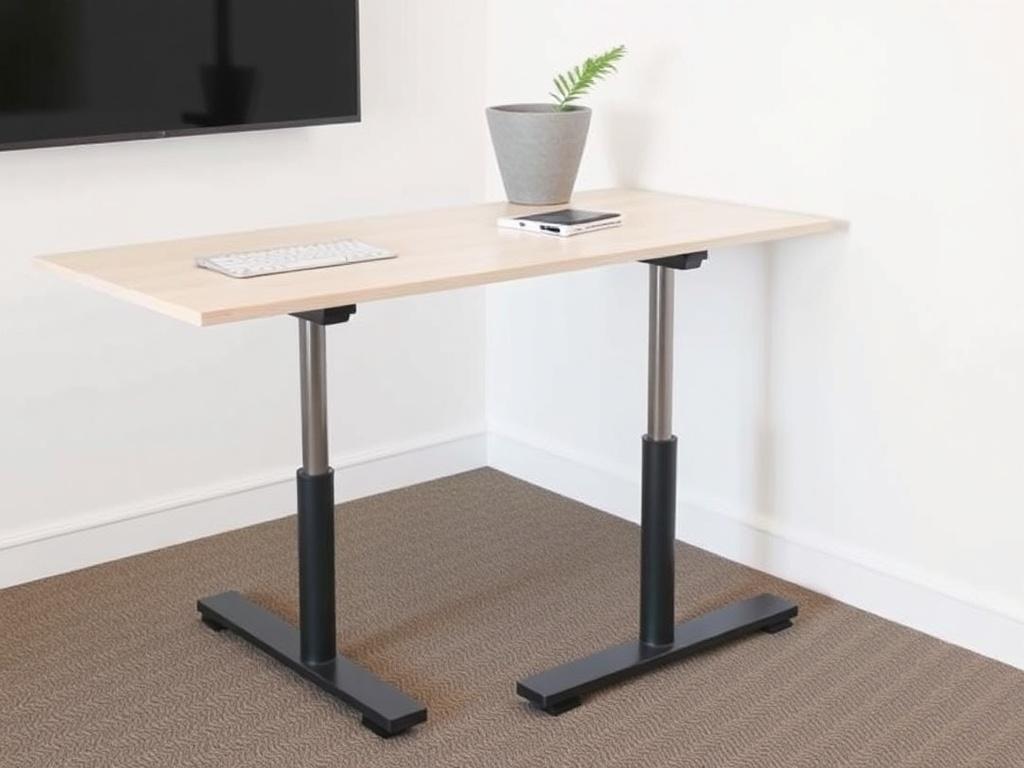

Много ли внимания вы уделяете тому, на чём стоит ваш ноутбук или монитор? Небольшая деталь вроде подставки способна изменить осанку, уменьшить усталость и даже поднять продуктивность. В этой статье разберём, какие решения существуют, как выбрать подходящую модель и на что обращать внимание, чтобы инвестиция оправдала себя.
Почему правильная опора важна
Человеческое тело предъявляет простые требования: глаза должны смотреть прямо на центр экрана, плечи — быть расслабленными, а кисти — находиться в нейтральном положении. Нарушение этих правил приводит к боли в шее, плечах и ладонях, которая со временем превращается в хронический дискомфорт.
Подставки и опоры решают базовую задачу — выравнивают рабочие поверхности по росту и углу обзора. Иногда решение выглядит тривиально, но на практике грамотный выбор избавляет от лишних перерывов и возвращает концентрацию.
Какие виды подставок существуют
Рынок предлагает множество форм: стационарные, складные, с регулировкой по высоте и углу наклона, подставки с охлаждением для ноутбуков и настольные подиумы для мониторов. Каждый тип имеет свою задачу и среду применения.
Ниже приведена простая таблица, которая помогает быстро ориентироваться при выборе.
| Тип | Основная задача | Кому подходит |
|---|---|---|
| Подставка для ноутбука | Поднятие экрана до уровня глаз, улучшение вентиляции | Далеко не только офисным сотрудникам — студенты, фрилансеры |
| Мониторная опора | Фиксация на нужной высоте и угле, освобождение места на столе | Тем, кто работает с двумя и более экранами |
| Подставка под планшет/телефон | Удобство чтения и видеозвонков | Творческие и коммуникационные профессии |
Подставки для ноутбуков
Такие подставки решают сразу две проблемы: поднимают экран и обеспечивают приток воздуха к корпусу. Множество моделей складываются и помещаются в рюкзак, что полезно для тех, кто часто меняет рабочее место.
Если вы много печатаете, обратите внимание на высоту клавиатуры: некоторые подставки делают набор более неудобным, поэтому имеет смысл сочетать их с внешней клавиатурой.
Опоры для мониторов и кронштейны
Кронштейны позволяют точно установить монитор в трёх плоскостях: высота, наклон и поворот. Это удобнее, чем простая подставка, потому что экран можно адаптировать под разные задачи.
Особенно полезны многомониторные стойки — они экономят место и облегчают работу с несколькими приложениями одновременно.
Специальные опоры: для планшетов, телефонов и подставки для запястий
Мелочи вроде подставки под планшет или мягкой опоры под запястье кажутся незначительными, но именно они спасают от усталости при длительной работе. Видеозвонки и чтение с экрана становятся комфортнее, а риск натяжений мышц снижается.
Для художников и дизайнеров важны углы наклона: возможности фиксации и устойчивость к нажиму существенно повышают удобство работы.
Как выбрать: практические критерии
При выборе ориентируйтесь на три вещи: эргономика, материал и сцепление с поверхностью. Эргономика определяет, насколько подставка поможет вам выстроить правильную осанку, материал — долговечность, а сцепление — безопасность.
Ниже — список конкретных вопросов, которые помогут принять решение:
- Можно ли изменить высоту и угол наклона?
- Стабильно ли устройство держит оборудование при нажатии клавиш?
- Не перекрывает ли подставка вентиляционные отверстия ноутбука?
- Какой вес и размер поддерживает модель?
Где покупать и на что обратить внимание при покупке
Покупка в специализированном магазине часто даёт бонусы: проверка совместимости и гарантия. Я лично несколько лет подбирал подставку для двух мониторов и остановился на комбинированном решении с кронштейнами — это оказалось дороже, но избавило от постоянной подстройки.
Если хотите посмотреть варианты — обратите внимание на предложения в Магазин Арспарк arspark.ru. Там можно найти решения разного ценового уровня и прочитать отзывы пользователей, которые уже опробовали модели в реальной работе.
Установка и настройка: шаг за шагом
Установку лучше делать по стандартному алгоритму: сначала выставьте высоту так, чтобы верхняя треть экрана была на уровне глаз. Затем настройте угол наклона, чтобы не приходилось наклонять шею.
Не забывайте о клавиатуре и мыши: когда монитор поднят, клавиатура должна находиться чуть ниже локтей. Если это невозможно с встроенной клавиатурой ноутбука, используйте внешнюю.
Материалы и уход
Алюминий даёт прочность и лёгкость, дерево — тёплую эстетику, пластик — бюджетный вариант. Выбор материала влияет не только на внешний вид, но и на теплопроводимость: металлические подставки эффективнее отводят тепло от ноутбука.
Уход за подставкой прост: периодически протирать поверхность от пыли и проверять крепления. Если есть резиновые накладки, следите за их состоянием — они отвечают за устойчивость и защиту корпуса устройства.
Когда менять подставку и на что обратить внимание при апгрейде
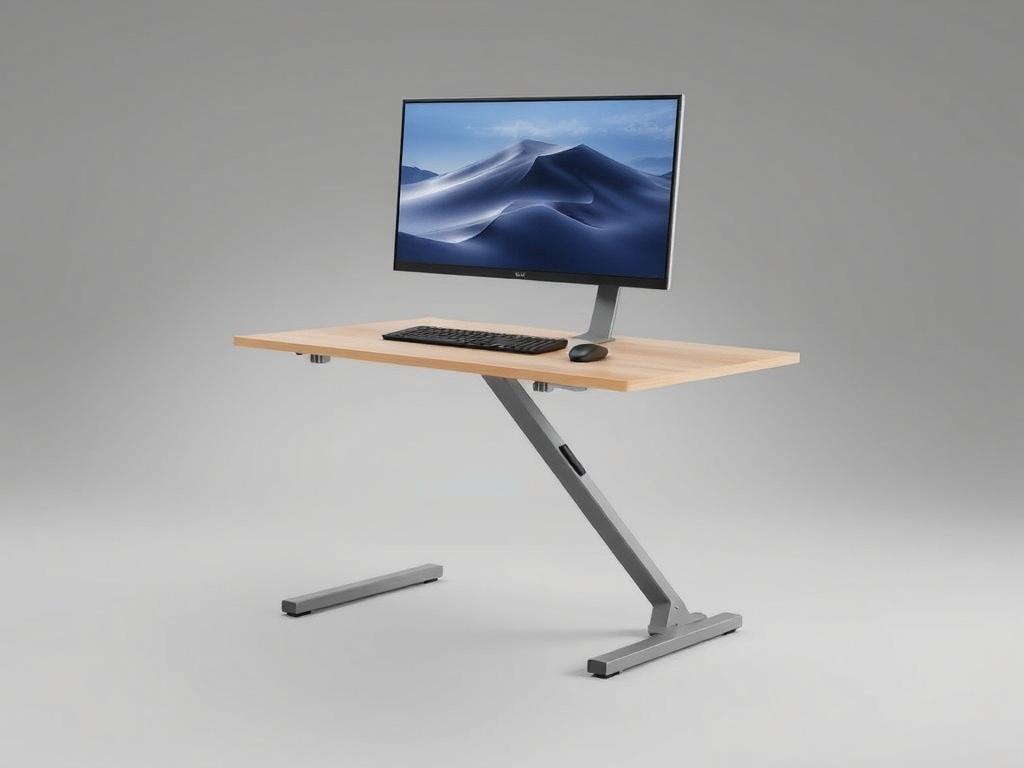
Пора задуматься о замене, если устройство теряет устойчивость, появились скрипы или микротрещины, либо если ваш набор задач изменился — например, вы перешли на более крупный монитор. В таких случаях лучше выбрать модель с запасом по грузоподъёмности и универсальностью.
Если вы работаете в гибридном режиме — иногда дома, иногда в офисе — обратите внимание на лёгкие складные модели, которые удобно переносить и быстро настраивать.
Небольшие хитрости для улучшения результата
Добавьте вертикальную подставку для документов рядом с монитором, чтобы не отвлекаться и снизить количество поворотов головы. Простое изменение расположения предметов на столе снижает количество микродвижений и экономит силы в течение дня.
Лично я держу небольшой таймер: 40 минут работы — 8 минут перерыва. За это время полезно размяться, проверить положение подставки и убедиться, что ничего не мешает правильной осанке.
Невеликая инвестиция в удобную подставку и правильную опору окупается быстрее, чем кажется: меньше боли, меньше усталости и больше ясности в голове. Сделайте один шаг навстречу своему комфорту — и рабочее место заиграет по-новому.